1. 画面の種類
アートバトルには、参加者が使う画面と、管理者が操作する画面があります。
| 画面 | URL例 | 用途 |
|---|---|---|
| 参加者画面 | https://artbattle.style-d.app/base/ |
参加者が名前と画像をアップロードします。 |
| 管理・バトル画面 | https://artbattle.style-d.app/base/view |
管理者がエントリー開始、バトル開始、音量調整、リセットを行います。 |
base の部分はコンテンツ名です。別イベント用のコンテンツがある場合は、その名前に置き換えてください。
2. 参加者画面
参加者はスマートフォンなどで参加者画面を開きます。
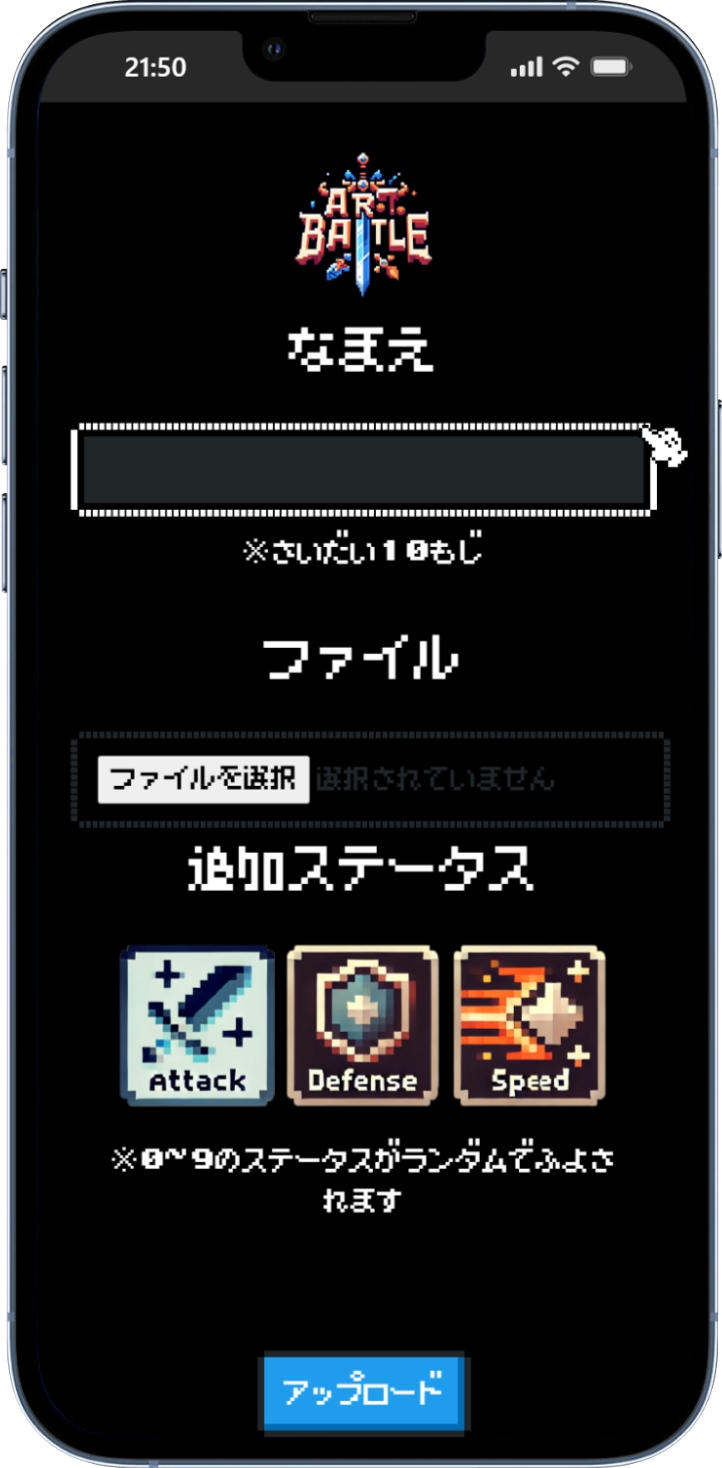
参加者向けの説明PDFを印刷して会場に貼っておくと、名前入力、画像選択、追加ステータス選択、アップロードまでの流れを案内できます。
参加者向け説明PDFを開く参加者の操作
なまえに表示名を入力します。ファイルを選択から画像を選びます。- 追加ステータスを
Attack、Defense、Speedから1つ選びます。 アップロードを押します。
追加ステータスは、選んだ項目に対して 0から9 のランダム値が付与されます。
3. 管理・バトル画面
管理者は以下のURLを開きます。
https://artbattle.style-d.app/base/view初回操作時にパスワード入力が求められます。パスワードが分からない場合はお問い合わせください。
管理メニューの表示
管理・バトル画面で右クリックすると、管理メニューが表示されます。画面上をクリックすると閉じます。
| 項目 | 内容 |
|---|---|
BGM |
BGM音量を調整します。 |
SE |
効果音の音量を調整します。 |
エントリー開始 / エントリー停止 |
参加者画面の受付状態を切り替えます。 |
スタート |
バトル進行を開始します。 |
リセット |
全データを初期化します。 |
4. エントリー受付
管理メニューの エントリー開始 を押すと、参加者画面でアップロードできるようになります。
受付中はボタン表示が エントリー停止 に変わります。受付を止めたい場合は エントリー停止 を押してください。
| 状態 | 参加者画面 |
|---|---|
| エントリー停止中 | エントリー開始までお待ちください と表示されます。 |
| エントリー受付中 | 名前、ファイル、追加ステータス、アップロードボタンが表示されます。 |
5. バトル開始
管理メニューの スタート を押すと、バトルが開始されます。
- 待機画面にQRコード、ランキング、現在の勝者、次の挑戦者が表示されます。
- 挑戦者がいる場合、挑戦者登場画面が表示されます。
- チャンピオンと挑戦者のバトルが再生されます。
- 勝敗に応じてチャンピオン、敗者、ランキング、次の挑戦者が更新されます。
- 次の挑戦者がいれば続けてバトルします。
挑戦者がいない場合は、待機画面のまま次の参加者を待ちます。
表示される情報
チャンピオン
現在勝ち残っているプレイヤーです。連勝数が表示されます。
チャレンジャー
次に戦う挑戦者です。アップロード順で登場します。
Next
次以降の挑戦者が表示されます。
Ranking
連勝数ランキングが表示されます。
チャンピオンの連勝数に応じて、背景画像とBGMが変わります。
6. リセット
管理メニューの リセット を押すと確認ダイアログが表示されます。Confirm を押すと以下が初期化されます。
| 対象 | 内容 |
|---|---|
| アップロード画像 | 参加者がアップロードした画像 |
| チャンピオン | 現在勝ち残っているプレイヤー情報 |
| チャレンジャー | 待機中の挑戦者情報 |
| ランキング | 連勝数ランキング |
| エントリー状態 | 停止状態に戻ります。 |
| 挑戦人数 | 0 に戻ります。 |
7. トラブル対応
参加者画面でアップロードできない
- 管理画面で
エントリー開始済みか確認します。 - ファイルが選択されているか確認します。
- 画像サイズが大きすぎないか確認します。
- 改善しない場合は、別の画像で試してください。
管理操作でパスワードを求められる
正常な動作です。パスワードが分からない場合はお問い合わせください。
バトルが進まない
スタートを押したか確認します。- 挑戦者がアップロード済みか確認します。
- ブラウザの音声再生がブロックされていないか確認します。
- 右クリックメニューが開いたままになっていないか確認します。
画面が見切れる
Windowsの場合は F11 でフルスクリーン表示にしてください。会場モニターに映す場合は、ブラウザのズームを 100% に戻してからフルスクリーンにすると表示が安定します。
表示が古い、反映されない
ブラウザをリロードしてください。改善しない場合はお問い合わせください。
8. おすすめ運用手順
- イベント前に管理・バトル画面を開きます。
- Windowsの場合は
F11でフルスクリーン表示にします。 - 右クリックメニューから音量を調整します。
- 必要ならリセットします。
エントリー開始を押します。- 参加者にQRコードを案内します。
- ある程度エントリーが集まったら
スタートを押します。 - イベント中は必要に応じて
エントリー停止/エントリー開始を切り替えます。 - イベント終了後、必要ならリセットします。
最終更新: 2026-06-14